表情ラジアルメニュービルダー【無料版】【VRChat/Unityエディタ拡張】
- ダウンロード商品¥ 0無料ダウンロードkarakuri-koubou_expression-radial_free.zip(8.59 KB)karakuri-koubou_expression-radial_free.zip
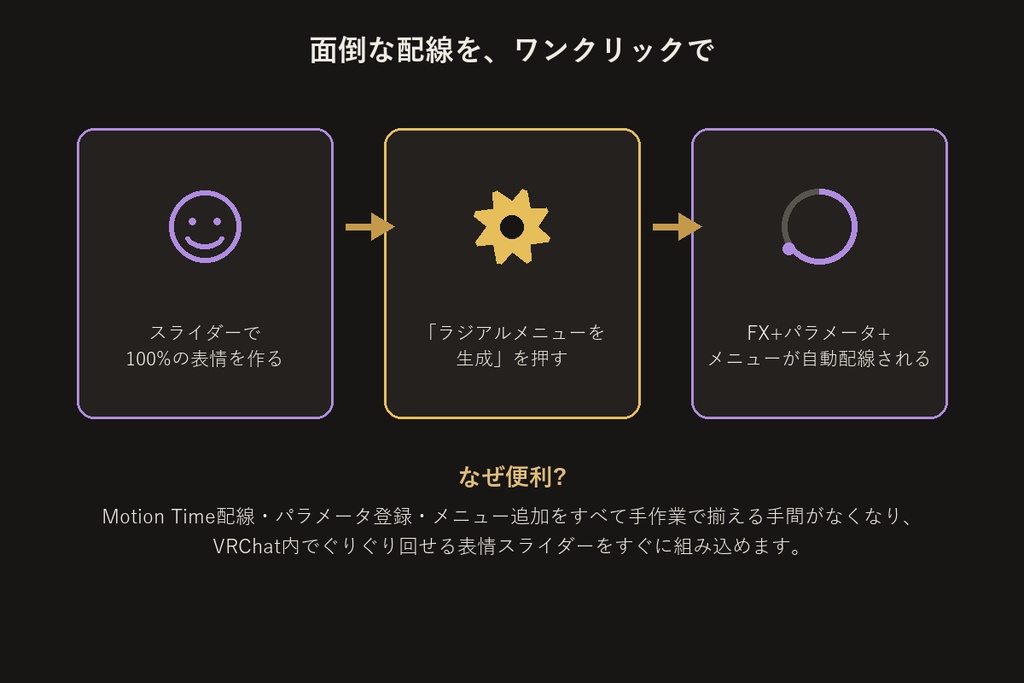
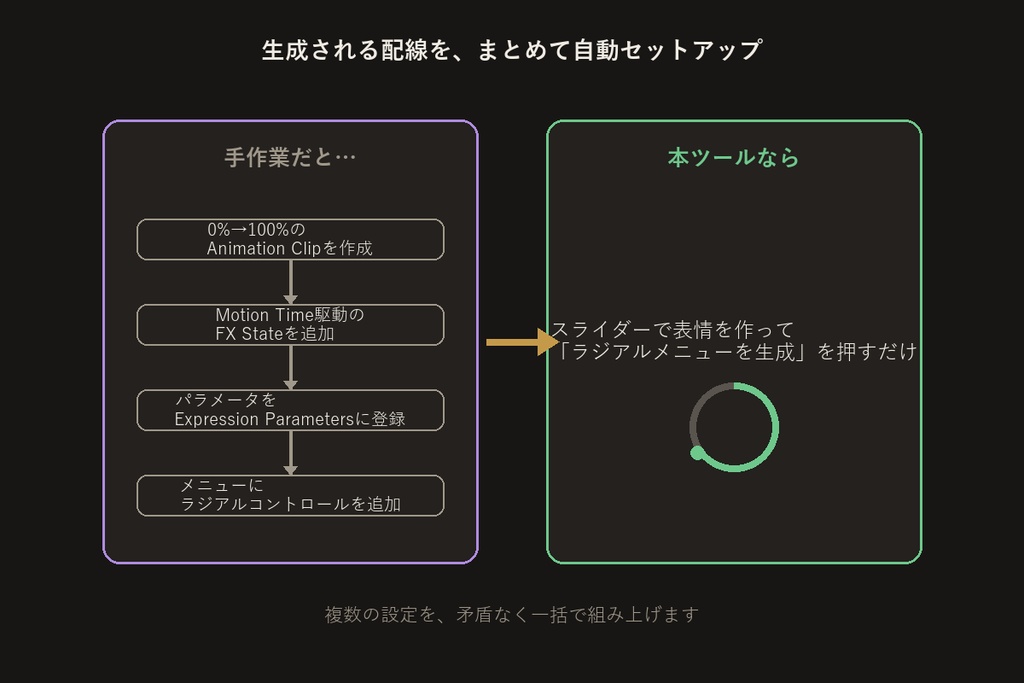
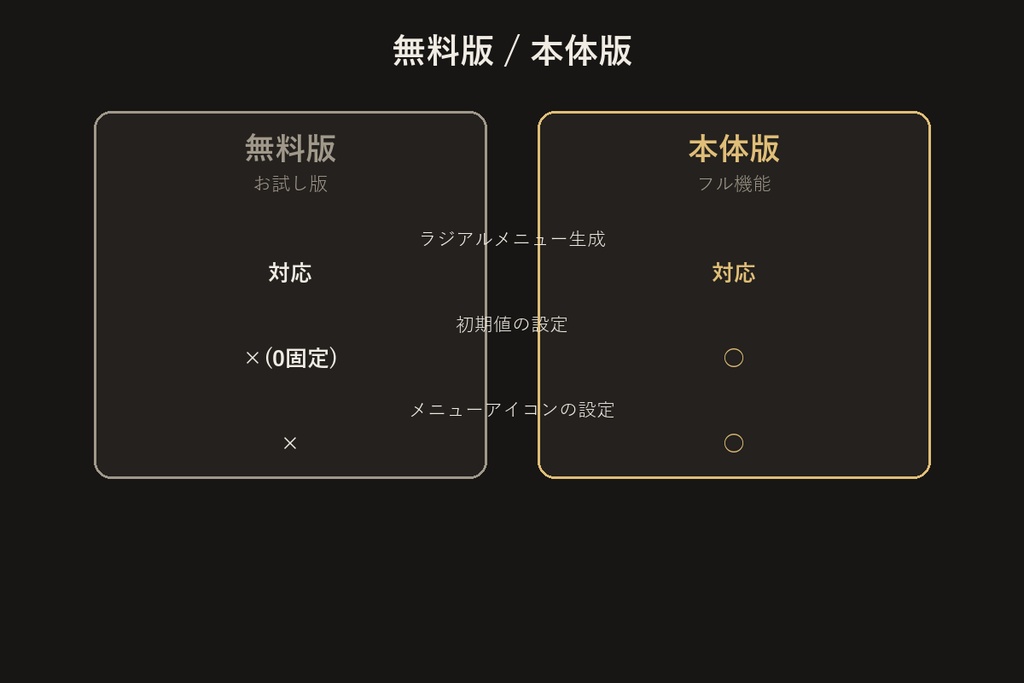
スライダーで作った「0%→100%」の目標表情を、VRChatのExpressionsMenuでぐりぐり回せるラジアルコントロール(スライダー式メニュー)として、ボタン一つで自動配線するUnityエディタ拡張です。これは無料版です。 ■ なぜ便利? VRChatのラジアルメニューで表情を連続的に(0%〜100%で)コントロールできるようにするには、Motion Time(再生位置をパラメータで直接操作する仕組み)を使ったFXレイヤーの配線、Float型パラメータのExpression Parametersへの登録、Expressions Menuへのラジアルコントロール追加など、複数の設定をすべて手作業で・矛盾なく組み合わせる必要があり、初めての方には特にハードルが高い作業です。本ツールは、スライダーで100%側の目標表情を作るだけで、これら一式を自動的に配線します。 ■ 主な機能(無料版) ・スライダーで作った目標表情(複数のBlendShapeの組み合わせ可)から、0%地点でニュートラル・100%地点で目標表情になるAnimation Clipを自動生成 ・アバターのFXレイヤーに、そのClipをMotion Time(パラメータ値がそのままクリップの再生位置になる仕組み)で駆動するStateを自動追加(FXレイヤー未設定の場合は新規コントローラーも自動生成、既存のFXコントローラーがある場合はレイヤーを追加する形で既存設定を壊さず統合) ・Expression Parametersへの自動登録(Float型・同期ON。アセット未設定の場合は新規作成) ・Expressions Menuへのラジアルコントロール自動追加(アセット未設定の場合は新規作成) ・同じパラメータを参照する設定・コントロールを重複追加しない安全設計 ・生成される既存コンポーネント・既存Animatorレイヤー・既存メニューコントロールには一切手を加えず、専用のレイヤー・専用のコントロールとして追加するため、既存のメニュー構成と安全に共存できます ■ 使い方 1. Unityメニューから [Tools > 表情ラジアルメニュービルダー] を開く 2. 「対象アバター(ルート)」にアバターのルートオブジェクトをドラッグ&ドロップする 3. 「対象メッシュ」を選び、スライダーを動かして「100%まで回した時の表情」を作る 4. 「メニュー表示名」「パラメータ名」を入力する 5. 「ラジアルメニューを生成」を押す ■ 無料版と本体版の違い 無料版は初期値0固定・メニューアイコンなしでのラジアルメニュー生成が利用できます。 本体版(¥600)は初期値(0〜1)とメニューアイコンを自由に設定できます。 ■ こんな方におすすめ ・VRChat内で表情を連続的にコントロールしたい方 ・Expressions Menuの構築やMotion Time配線に不慣れな方 ・まずは無料版で使用感を試してみたい方 ■ 動作環境 ・Unity 2019.4以降 / VRChat SDK3 Avatars(VRCAvatarDescriptorが設定されたアバター) ・Av3Emulatorによる実機相当の動作確認済み(Motion Time配線・パラメータ駆動によるBlendShapeの連続変化を確認) ■ 注意事項 ・生成されたラジアルメニューの最終的な調整(メニュー内の並び順・アイコン等)は、Expressions Menuアセット上でお好みに合わせて調整してください。 ・本ツールの利用によって生じたいかなる損害についても、作者は責任を負いません。ご自身の責任においてご利用ください。 ■ ライセンス ・個人利用・商用利用いずれも可 ・改変・再配布は禁止します(ツールそのものの複製・転売はご遠慮ください)